От сказки до мультфильма
Сквозной путь по Frameriver на реальном проекте: из текста сказки — сценарий, герои, локации, 27 шотов, пролёты камеры в 3D-сценах, видео со звуком, голос рассказчика и готовый ролик на 2 минуты 14 секунд. Каждый шаг сделан в интерфейсе, все промпты — те, что мы отправляли ассистентам.
На этой странице
- Что получится
- Что получится
- Создайте проект
- Стиль проекта
- Видео по умолчанию
- Напишите сценарий
- Правьте драфтами
- Создайте сцены
- Создайте героев
- Референсы и портрет
- Поправьте эмоцию обводкой
- Создайте локации
- Разложите сцены на шоты
- Подготовьте пролёты в 3D-сценах
- Сгенерируйте опорные кадры
- Сгенерируйте видео-черновики
- Озвучьте рассказчика
- Посмотрите и склейте фильм
- Что дальше
Что получится#
- Проект
- Сценарий
- Герои
- Локации
- Шоты
- 3D-превизы
- Опорные кадры
- Видео
- Озвучка
- Склейка
- Нужно
- Текст сказки или истории
- Раздел
- Весь проект
- Генерации
- Картинки, видео-черновики, озвучка
Что получится#
Сказка «Роверы и ёжики»: под Новый год ёжики в кафе на Арбате замышляют захватить мир, робот-доставщик подслушивает заговор, роверы заманивают ёжиков яблоками в свои контейнеры и увозят спать в зоопарк. Из этого текста мы сделали короткометражку на 2 минуты 14 секунд: 8 сцен, 27 шотов, голос рассказчика за кадром.
Стиль — объёмный 3D-мир и плоские, почти рисованные герои. Видео — черновики Seedance 2.5 в 480p со звуком модели: шумы и эмбиент, без музыки и речи. Музыку удобнее добавить на финальном монтаже вне платформы.
01Создайте проект#
На главной нажмите Новый проект и выберите тип Короткометражка — один фильм: сразу сцены и шоты, без сезонов и серий. Тип после создания не меняется.
На втором шаге — Название и Идея / логлайн. Вставьте в логлайн весь текст сказки: он станет исходной историей проекта, по ней ассистент потом напишет сценарий.
Стиль проекта#
Включите Стили каталога и выберите визуальный медиум. Медиум подмешивается во все генерации проекта: в героев, локации, кадры и видео. Поэтому смешанный стиль — 3D-окружение и плоские герои — нужно описать одним медиумом, а не задавать отдельно героям и локациям.
Дальше — Длительность фильма 150 секунд, жанр «Сказка», тон «Ироничный», формат кадра 16:9.
Почему так
Жанр и тон тоже уходят в промпты. «Ироничный» тон заметно влияет на тексты ассистентов: в сценарии появились шутки вроде «изо всех сил — это девятнадцать километров в час».
Видео по умолчанию#
Откройте Параметры генерации: модель видео Seedance 2.5, разрешение 480p, галочки Генерировать синхронизированное аудио и Seedance: черновик при 480p по умолчанию. Теперь каждый шот по умолчанию генерирует дешёвый черновик со звуком.
На последнем шаге проверьте сводку. Автогенерацию через LLM оставьте выключенной: сцены, героев и локации мы создадим из сценария, так их легче контролировать. Нажмите Создать проект.
02Напишите сценарий#
Откройте Сценарий и нажмите Написать сценарий у фильма. Справа — Ассистент сценария. Он видит исходную историю проекта, поэтому хватит одной задачи с главными решениями: длительность, число сцен, только закадровый текст и имена героев.
Напиши по исходной истории проекта (сказке) сценарий короткометражки на 2,5 минуты: 8 сцен с заголовками ИНТ./НАТ., только закадровый текст рассказчика, без реплик героев. Героев зовут так: Ровер 1987, Йо Гунь (главарь ёжиков), Ёжики, Ульяна (юная смотрительница зоопарка). Локации: Ёж-кафе на Арбате, Арбат у театра Вахтангова с фонтаном «Турандот», фруктовая лавка, Садовое кольцо в метель, вход в Московский зоопарк, вольер ёжиков. Сохрани драфтом.
Почему так
Только закадровый текст — осознанный выбор. Без реплик не нужен липсинк, а голос рассказчика потом ложится на шоты отдельной дорожкой.
Правьте драфтами#
Ассистент сохраняет ответ драфтом, сценарий при этом не меняется. Сравнить драфт с текущим текстом можно в тексте или режимом Рядом. Мы заметили опечатку и неудачную деталь — и попросили исправить:
Отличный драфт. Поправь две вещи: «РАСКАЗЧИК» → «РАССКАЗЧИК» во всех репликах; Ульяна переносит ёжиков в варежках, а не в перчатках. Сохрани новым драфтом.
Все драфты и история правок — на вкладке Версии. Нужный драфт применяется кнопкой Применить и подтверждением Подтвердить.
Создайте сцены#
На вкладке Сцены нажмите Обновить сцены серии: каждый заголовок ИНТ./НАТ. становится сценой проекта. У нас получилось 8 сцен.
03Создайте героев#
В разделе Герои попросите Ассистент героев создать героев по сценарию. Он заполнит профили — внешность, рост, характер, голос, — но картинки не генерирует.
Создай героев по сценарию: Ровер 1987, Йо Гунь, Ёжики (массовка), Ульяна. Рост: Ровер 1987 — 70 см (с флажком 120 см), Йо Гунь и ёжики — 20 см, Ульяна — 110 см. Йо Гунь — ёжик со слегка азиатскими чертами: миндалевидные глаза, маленький шёлковый жилет со стойкой-воротником, без карикатуры. Ульяна — юная смотрительница зоопарка: красная вязаная шапка с листиком, бирюзовый шарф, коричневое пальто в узор, яркие оранжево-голубые варежки. Ровер 1987 — шестиколёсный робот-доставщик: белый корпус, красно-оранжевая боковая панель с надписью «fr 1987», чёрная «морда» с двумя вертикальными LED-полосами вместо глаз, лидар сверху, оранжевый флажок на мачте, откидная крышка, внутри красный бокс с фольгой.
Почему так
Рост задан явно, потому что в фильме рядом стоят 20-сантиметровые ёжики, 70-сантиметровый робот и девочка. Без роста платформа считает героя 180-сантиметровым.
Референсы и портрет#
Если у героя есть прообраз, загрузите фото: → Загрузить файл. Для ровера мы загрузили три фото робота-доставщика, для Ульяны — фото девочки. Генерации используют их как референсы дизайна.
Дальше для каждого героя по порядку:
- Портрет. Сгенерировать портрет — анфас, опорное изображение героя.
- Ракурсы. Выберите в ленте под портретом «3/4 слева», «3/4 справа», «Профиль слева», «Профиль справа», «Затылок» и нажмите кнопку генерации ракурса. В нашем стиле ракурсы особенно важны: плоский герой не вращается в 3D, а сменяет нарисованные стороны.
- Раскладка. В блоке Раскладка — Сгенерировать: герой в полный рост со всех сторон.
- Лист героя. Создать лист героя собирает портреты, раскладку и эмоции в один референс для кадров.
Поправьте эмоцию обводкой#
Для главаря ёжиков мы сгенерировали ещё и Лист эмоций. Шестая ячейка вышла со страхом — а по сюжету Йо Гунь в финале засыпает. Исправлять весь лист не нужно.
Нажмите над листом, обведите кистью нужную ячейку и опишите правку:
В обведённой ячейке замени страх на сонливость: глаза слипаются, Йо Гунь сладко зевает, подпись SLEEPY. Остальные ячейки не меняй.

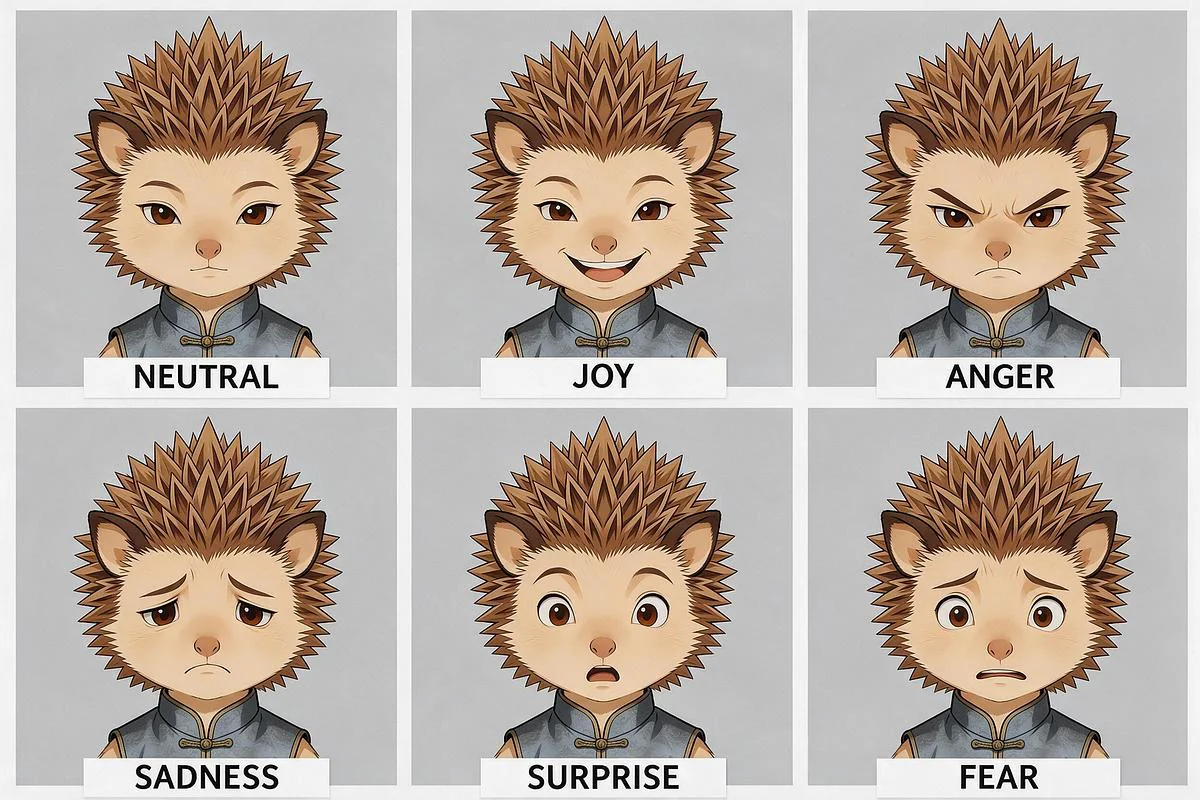
Исправленный лист становится новой версией, а лист героя собирается уже из него.
04Создайте локации#
В разделе Локации попросите Ассистент локаций создать все места действия одним сообщением:
Создай локации по сценарию. Ёж-кафе на Арбате — интерьер: крошечная мебель для ёжиков, гирлянды, свечи, окно на снежный Арбат; используется в сценах 1 и 5. Арбат — пешеходная улица зимней ночью, фонари, сугробы. Фонтан «Турандот» у театра Вахтангова — золотая статуя принцессы под ажурной короной, гранитная чаша со ступенями, оранжевый фасад театра; здесь стоянка роверов. Фруктовая лавка — витрина с яблоками и сушёными грибами. Садовое кольцо — широкий проспект в метель, красные огни машин. Вход в Московский зоопарк — ворота на рассвете после метели. Вольер ёжиков — весенний вольер с травой, соломенным домиком и блюдцами. Время: Москва под Новый год, ночь, снег — кроме вольера.
Реальные места модели знают плохо. Для фонтана «Турандот» мы загрузили три фотографии в — и фонтан получился узнаваемым.
Дальше у каждой локации — Сгенерировать 3/4, а у уличных ещё и стороны света: Сгенерировать Север. Стороны света пригодятся для 3D-сцен.
05Разложите сцены на шоты#
Ассистент может сам разбить сцены на шоты, но кадры получаются банальными: всё средним планом. Поэтому мы заранее написали шот-лист с разной крупностью и ракурсами — сверху, снизу, из-за плеча, изнутри контейнера, пролёты — и отдали его Ассистент проекта на Storyboard. Вот начало сообщения:
Разложи сцены на шоты по этому шот-листу: номера, длительность, герои и локации — как указано, ракурсы сохрани. Привяжи героев и локации к шотам. Звук в шотах — только эмбиент и шумы, без музыки и без речи. Сцена 1 (локация Ёж-кафе на Арбате): 1.1 — 6 с. Локация Арбат. Ракурс сверху с высоты крыш, камера плавно опускается к тёплому окну ёж-кафе; у двери крошечный Ровер 1987 с заказом. 1.2 — 4 с. Ёжики. Сверхкрупно: лапки втыкают иголки в карту мира на столе, дрожит пламя свечи. 1.3 — 5 с. Йо Гунь, Ёжики. Снизу с уровня стола, иголки ёжика размыто на переднем плане: Йо Гунь на пеньке-трибуне произносит речь, за ним экран с перечёркнутыми перчатками. …
Важно
Длинный шот-лист вставляйте в поле целиком, одним сообщением. Если отправить вступление отдельно, ассистент ответит, что шот-листа не видит.
Ассистент создал 27 шотов, привязал героев и локации, подобрал камеры. Строку «без музыки и без речи» он дописал в промпт видео каждого шота — это и есть указание для звука Seedance.
06Подготовьте пролёты в 3D-сценах#
Для трёх шотов с движением камеры — спуск к кафе (1.1), пролёт вдоль Арбата (2.3) и полёт над колонной на Садовом кольце (6.1) — мы записали превизы в разделе 3D Сцены. Превиз — черновое видео пролёта по простой 3D-сцене: модель видео повторяет за ним траекторию камеры и мизансцену, а стиль берёт из референсов.
Подробно работа со сценами, траекториями и записью полёта — в инструкции «3D Сцены». Вот задача, по которой Ассистент 3D-сцен расставил колонну роверов и задал пролёт для шота 6.1:
Поставь колонну из четырёх роверов по центру проспекта друг за другом с шагом 3 м, первым — Ровер 1987 (остальных обозначь цилиндрами 0,7 м). Задай пролёт на 7 секунд: камера летит на высоте 9 м сбоку и чуть позади колонны, параллельно ей, плавно обгоняя; взгляд — наблюдение за Ровером 1987.
Сохранённый превиз привязывается к шоту на вкладке Превиз: Из библиотеки → папка 3D-сцены → Сделать превизом шота.
Совет
Сцены удобнее готовить заранее в разделе «3D Сцены», а из шота только выбирать готовый пролёт.
07Сгенерируйте опорные кадры#
На Storyboard выделите шоты: Shift+клик по подписи карточки. Внизу появятся Создать кадры и Создать видео с числом выбранных шотов. Мы выделили все 27 и запустили кадры.
Важно
Пачка из «Создать кадры (N)» — одна задача: шоты в ней генерируются по очереди. Для картинок это терпимо, для видео — долго. Видео запускайте по одному шоту или по сцене: тогда задачи идут параллельно.
Посмотрите кадры до того, как тратить деньги на видео. Неудачный кадр правится так же, как лист эмоций, — и обводкой.
08Сгенерируйте видео-черновики#
Откройте шот кликом по кадру и перейдите на вкладку Видео. Благодаря настройкам проекта кнопка уже называется Сгенерировать черновик — Seedance 2.5, 480p, со звуком. Цена видна под кнопкой: 6-секундный черновик стоит 240 ₽.
На шотах с превизом перед генерацией включите Отправить превиз → Оригинал: превиз уйдёт в модель как референс-видео — движение, кадрирование, тайминг.
Стрелки в шапке шота переключают на соседний шот — так удобно пройти все 27 подряд и запустить каждый отдельно.
Важно
Seedance иногда отклоняет звук из-за возможных нарушений авторских прав — так случилось с шотом 8.1. Просто сгенерируйте черновик ещё раз.
09Озвучьте рассказчика#
Голос рассказчика — последний шаг перед склейкой. Новая генерация видео шота очищает его таймлайн вместе с дорожками озвучки.
Сказку мы разбили на короткие фразы — по одной на шот, по длине шота. В экспорте звук обрезается по концу видео шота, поэтому фраза должна в него поместиться.
На таймлайне шота нажмите → Аудиодорожка, затем в заголовке дорожки — . Напишите фразу, выберите голос и нажмите Сгенерировать.
Рассказчиком мы сделали мужской голос Reliable Man из библиотеки MiniMax. Голос выбирается в том же списке: сначала голоса героев, ниже — библиотеки ElevenLabs и MiniMax, у каждого есть прослушивание.
Готовая озвучка ложится клипом на дорожку «Аудио»; его можно двигать и резать. Звук Seedance остаётся на дорожке видео.
10Посмотрите и склейте фильм#
Откройте Студия и сборка. На вкладке Студия весь фильм уже играется подряд, с озвучкой, ещё до склейки: лента внизу — все шоты, справа — версии выбранного. Так удобно найти слабый шот и заменить его.
На вкладке Сборка нажмите Создать сборку — шоты встанут по сценам, как на Storyboard. Здесь их можно переставлять и выключать из монтажа.
Нажмите Склеить серию. В окне подтверждения можно подставить аниматик или кадр вместо недостающего видео, включить оверлэп и номера шотов. Мы оставили всё как есть: Без оверлэпа → Склеить.
Через пару минут ролик появится на вкладке Склейки: 27 клипов, 2:14. Кнопки Смотреть и Скачать — над сборкой.
Что дальше#
Черновики 480p подходят, чтобы проверить фильм целиком. Удачные шоты можно финализировать в высоком разрешении, а музыку добавить на финальном монтаже.
Подробно о каждом разделе — в отдельных инструкциях: «Сценарий», «Герои», «Локации», «3D Сцены», «Storyboard», «Шоты» и «Монтаж».
Обновлено 18 октября 2026