Реквизит
Агент находит предметы в сценарии и пишет профиль реквизита, а вы генерируете вид спереди и раскладку со всех сторон. Правка обводкой меняет деталь, а состояния показывают тот же предмет открытым, сломанным или включённым.
На этой странице
Что получится#
- Профиль
- Вид спереди
- Раскладка
- Правка
- Состояния
- Масштаб
- В шоте
- Нужно
- Проект со сценарием
- Раздел
- Реквизит
- Генерации
- Правка, раскладка, два состояния
Как устроен раздел «Реквизит»#
- Слева — меню проекта. Сценарий, раскадровка, аниматики, герои, локации, реквизит и остальные разделы.
- Сверху — предметы проекта. Лента с превью; на верхней панели — Добавить предмет и Масштаб.
- В центре — карточка предмета. Название, категория и число шотов, референсы, «Вид спереди» и «Раскладка», ниже — «Состояния».
- Правее — агент и промпт. Чат Ассистент реквизита и профиль предмета, между ними переключатель Промпт / Ассистент.
- Справа — все агенты проекта. Чаты по героям, локациям, предметам и шотам на вкладке «Агенты», рядом «Настройки» и «Задачи».
01Создайте реквизит через агента#
Откройте раздел Реквизит. Агент раздела — Ассистент реквизита: он читает сценарий и заполняет профили предметов.
Попросите ассистента#
Нажмите подсказку Создать реквизит под чатом или напишите своими словами:
Извлеки реквизит из сценария и заполни профили
Агент создаёт предметы и профили по сценарию, но картинки не генерирует. Их вы запускаете сами — кнопками на карточке или прямой просьбой в чате.
Или создайте вручную#
Добавить предмет на верхней панели открывает окно «Новый реквизит» — в нём только название. Остальной профиль платформа создаст пустым шаблоном, а размер по диагонали поставит 30 см — поправьте его.
Проверьте профиль#
Профиль открывается переключателем Промпт / Ассистент под чатом. Это текстовая основа всех генераций предмета.
| Метка | Что в ней |
|---|---|
| Размер по диагонали | Размер предмета в сантиметрах — учитывается в генерациях, подробнее в шаге «Масштаб» |
| Категория | Тип предмета — показывается под названием карточки |
| Визуальное описание | Форма, материалы, детали — то, что модель держит в каждом кадре |
| Назначение, Особенности | Где и как предмет работает в сценах |
| Заметки по консистентности | Что не должно меняться между кадрами: надпись, рисунок, цвет |
02Сгенерируйте вид спереди и раскладку#
На карточке два слота:
- «Вид спереди» — один кадр 3:4 на сером фоне. Генерируется из профиля и референсов.
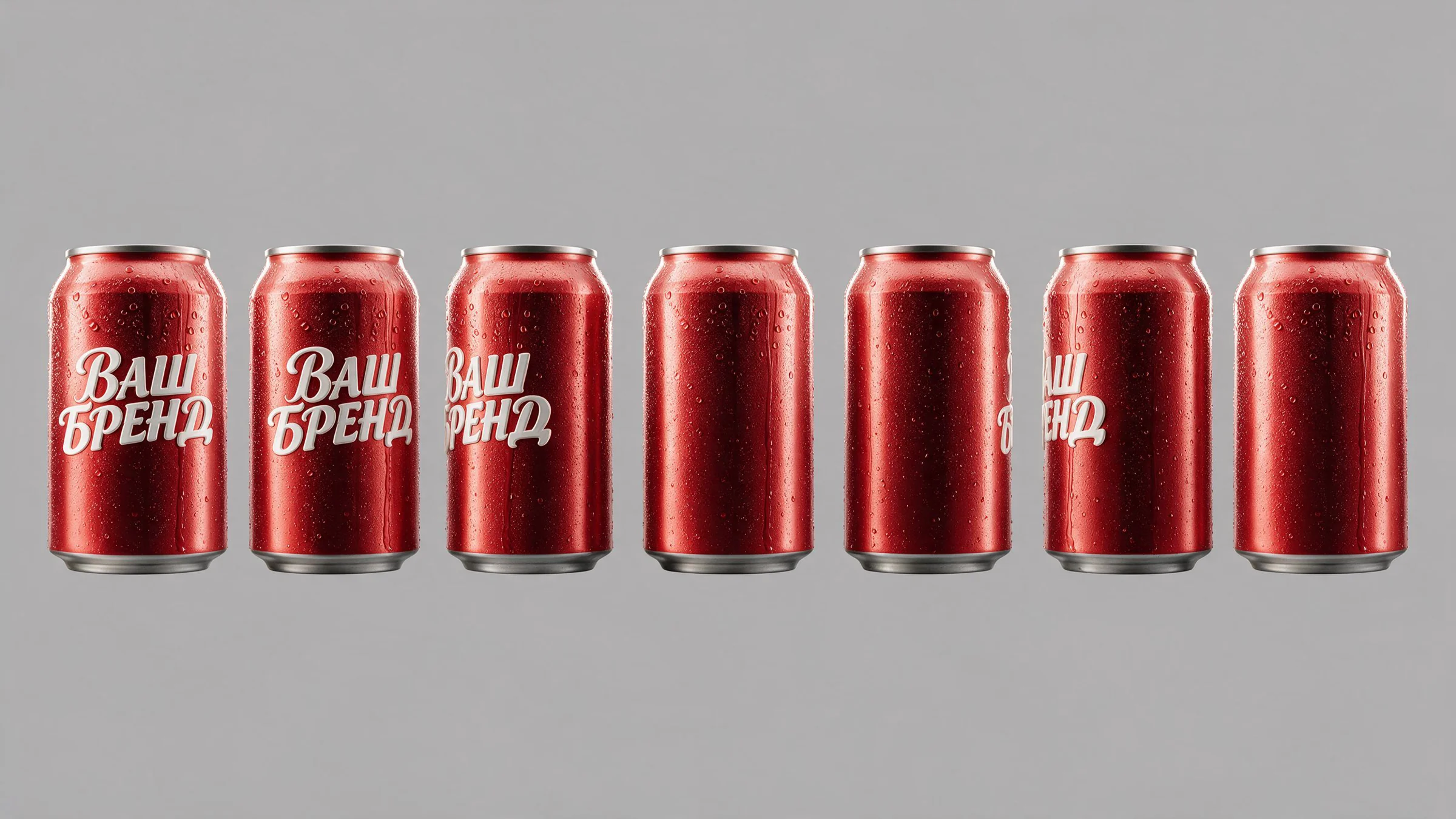
- «Раскладка» — лист 16:9 с предметом со всех сторон: спереди, 3/4, профили, сзади. Если вид спереди уже есть, раскладка строится из него.
Нажмите Сгенерировать в каждом слоте — сначала вид спереди, потом раскладку.
Над слотами — иконки действий: , , , . Справа — , и .
Почему так
Вид спереди — опорный кадр предмета: на нём лучше всего видна надпись и форма. Раскладка, построенная из него, переносит эти детали на все стороны, поэтому предмет одинаковый с любого ракурса.
03Замените надпись обводкой#
На банке надпись-заглушка «Ваш бренд». Заменим её на Frameriver, не трогая остальное.
- Нажмите на виде спереди — откроется редактор.
- Выберите , затем овал, и обведите надпись.
- В поле «Опишите правку…» напишите, что сделать: «Замени обведённую надпись на «Frameriver» тем же шрифтом и цветом».
- Нажмите справа от поля.

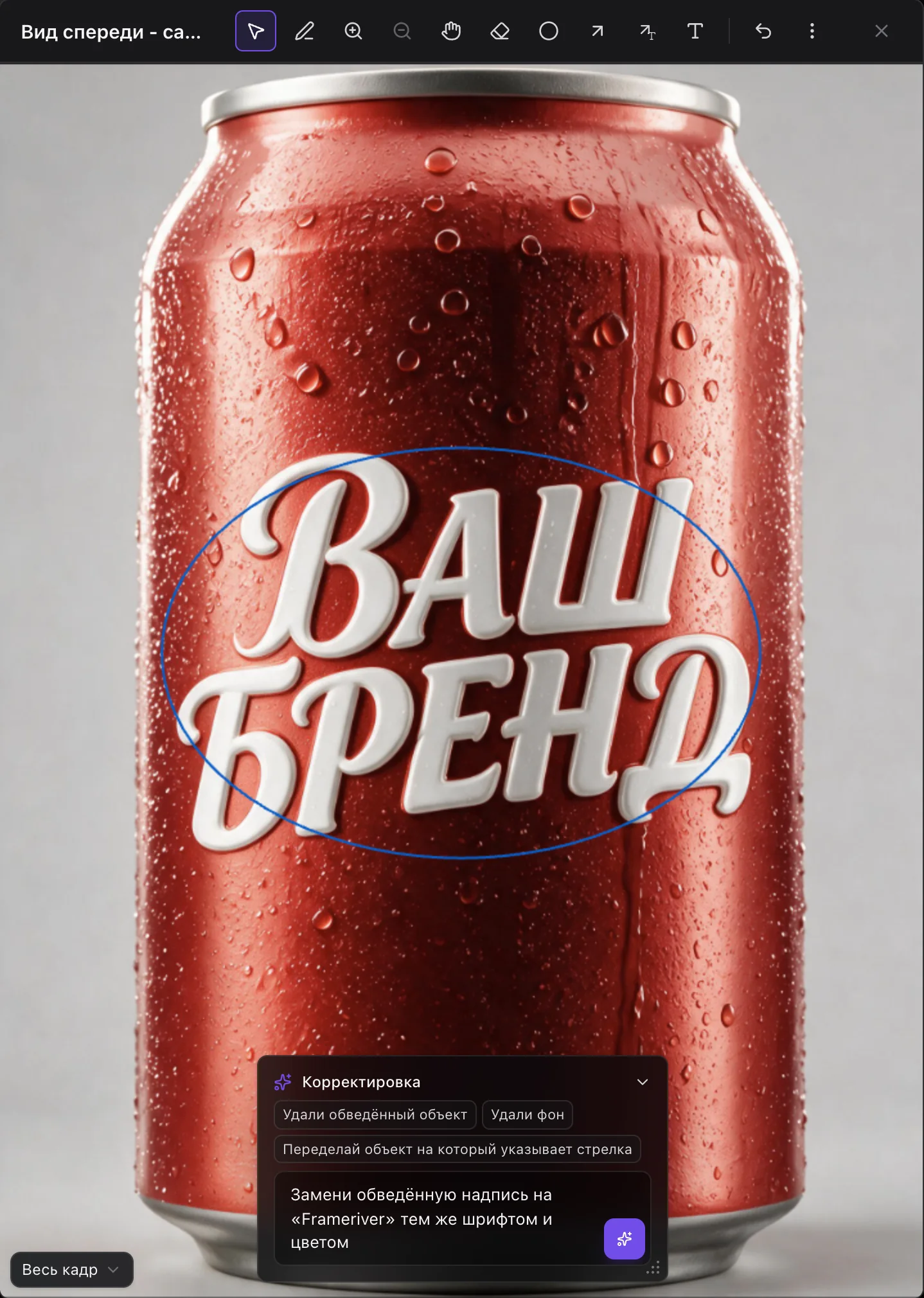
Капли, блики и шрифт остались прежними — поменялся только текст. Исправленный вид сохраняется новой версией.
Обновите раскладку#
Правка меняет только тот слот, в котором вы её сделали. Нажмите на раскладке — она построится из нового вида спереди, и надпись Frameriver появится на всех сторонах.

04Добавьте состояния#
Состояние — тот же предмет в другом виде: открытый, сломанный, грязный, включённый. Сделаем банке два: «Открытая» и «Смятая».
В блоке «Состояния» нажмите Добавить состояние. В окне «Новое состояние» два поля: название и описание того, что меняется. Описание попадёт в промпт.
Нажмите Сгенерировать — платформа сразу создаёт состояние и генерирует его раскладку из базовой. Второе состояние добавьте так же, не дожидаясь первого.
Почему так
Состояние генерируется из базовой раскладки с жёстким правилом: форма, пропорции, материалы и надпись сохраняются, меняется только описанное состояние. Поэтому смятая банка остаётся той же банкой Frameriver, а не случайной красной банкой.
Важно
Состоянию нужна базовая раскладка. Без неё генерация состояния недоступна.
05Задайте масштаб#
Размер по диагонали из профиля задаёт величину предмета относительно остальных. Нажмите Масштаб на верхней панели — в окне «Масштаб предметов» все предметы проекта стоят на одной линии по своим видам спереди.
Наведите на предмет, чтобы поменять размер в поле рядом, и нажмите «Применить все». Если у предмета нет вида спереди, на листе его не будет.
Совет
Когда рядом стоят фрегат на 10 метров и банка на 13 сантиметров, банка на листе превращается в точку. Масштаб нужен для предметов, которые встречаются в одном кадре, — сравнивайте их между собой.
06Выберите предмет и состояние в шоте#
В шоте откройте панель и отметьте предмет. Под ним появится выбор состояния: «Базовое состояние», «Открытая» или «Смятая».
Предмет уходит в генерацию как референс: форма, материалы и размер. Если у выбранного состояния ещё нет картинки, в генерацию пойдёт базовая раскладка.
Галочка «Учитывать масштаб» в настройках видео прикрепляет лист размеров. Если в шоте есть и герои, и предметы с размером, лист будет общим — герои и предметы на одной линейке.
Что дальше#
Отметьте предмет в нужных шотах и выберите состояние для каждой сцены: банка целая на столе, открытая в руке, смятая после удара.
Обновлено 6 октября 2026