Герои
Агент пишет профиль героя по сценарию, а вы генерируете портрет, раскладки и эмоции. Из них платформа собирает лист героя — главный референс персонажа для кадров. В конце переоденем героя в новый образ.
На этой странице
- Что получится
- Как устроен раздел «Герои»
- Создайте героя через агента
- Попросите ассистента
- Или создайте вручную
- Проверьте профиль
- Сгенерируйте портрет
- Анфас
- Поправьте деталь обводкой
- Остальные ракурсы
- Сгенерируйте раскладку
- Полный рост
- Без головы
- Сгенерируйте лист эмоций
- Соберите лист героя
- Если лист устарел
- Задайте масштаб
- Лист размеров
- Масштаб в генерации видео
- Добавьте образ
- Попросите агента
- Или создайте вручную
- Сгенерируйте раскладку образа
- Выберите образ в шоте
- Что дальше
Что получится#
- Профиль
- Портрет
- Правка
- Ракурсы
- Раскладка
- Без головы
- Эмоции
- Лист героя
- Масштаб
- Образ
- Нужно
- Проект со сценарием
- Раздел
- Герои
- Генерации
- Портреты, раскладки, эмоции, A-поза, образ
Как устроен раздел «Герои»#
- Слева — меню проекта. Сценарий, раскадровка, аниматики, герои, локации, реквизит и остальные разделы.
- Сверху — герои проекта. Лента с Theo, Gus и Amos; на верхней панели — Добавить героя и Масштаб.
- В центре — ассеты выбранного героя. Портрет, раскладка, лист эмоций и лист героя, ниже — видео-демо, образы и голоса.
- Правее — агент и промпт. Чат Ассистент героев и профиль героя, между ними переключатель Промпт / Ассистент.
- Справа — все агенты проекта. Чаты по героям, шотам и локациям на вкладке «Агенты», рядом «Настройки» и «Задачи».
01Создайте героя через агента#
Откройте раздел Герои. Агент раздела — Ассистент героев: он читает сценарий проекта и сам заполняет профиль героя.
Попросите ассистента#
Напишите, кого создать, или нажмите подсказку Создать персонажа под чатом. Если герои уже есть в сценарии, хватит одной фразы — так в The Field появились Theo и Gus:
Создай персонажей на основе сценария и дай им имена.
Агент создаёт героя и профиль, но картинки не генерирует. Их вы запускаете сами — кнопками на карточке или прямой просьбой в чате.
Или создайте вручную#
Добавить героя на верхней панели открывает окно «Новый герой» — в нём только имя. Профиль потом заполните сами или попросите агента.
Проверьте профиль#
Профиль открывается переключателем Промпт / Ассистент под чатом. Это текстовая основа всех генераций героя: каждая характеристика помечена цветной меткой.
| Метка | Что в ней |
|---|---|
| Рост | Рост в сантиметрах. Учитывается в генерациях, подробнее в шаге «Масштаб» |
| Внешность | Лицо, телосложение, возраст — то, что модель держит в каждом кадре |
| Визуальные детали | Описание для моделей на английском: силуэт, одежда, цвета |
| Роль, Характер | Помогают агентам в сценарии и раскадровке |
Профиль можно править руками или через агента. Например, Gus стал моложе после просьбы «гуса сделай кудрявым мальчишкой с юношескими усиками».
Важно
Если рост не ясен из сценария, агент его не выдумывает, и платформа считает героя ростом 180 см. Проверьте метку «Рост» — от неё зависят пропорции.
02Сгенерируйте портрет#
Анфас#
В блоке Портрет нажмите Сгенерировать портрет. Анфас — опорное изображение: из него строятся остальные ракурсы, раскладка и лист эмоций.
Над портретом — иконки действий: , , , . Справа — и .
Поправьте деталь обводкой#
Мелкую деталь проще исправить, чем перегенерировать весь портрет. На куртке Gus лишняя пуговица у воротника — уберём её.
- Нажмите на портрете — откроется редактор.
- На панели инструментов выберите , затем овал, и обведите пуговицу.
- В панели «Корректировка» нажмите подсказку Удали обведённый объект или опишите правку своими словами.
- Нажмите справа от поля.

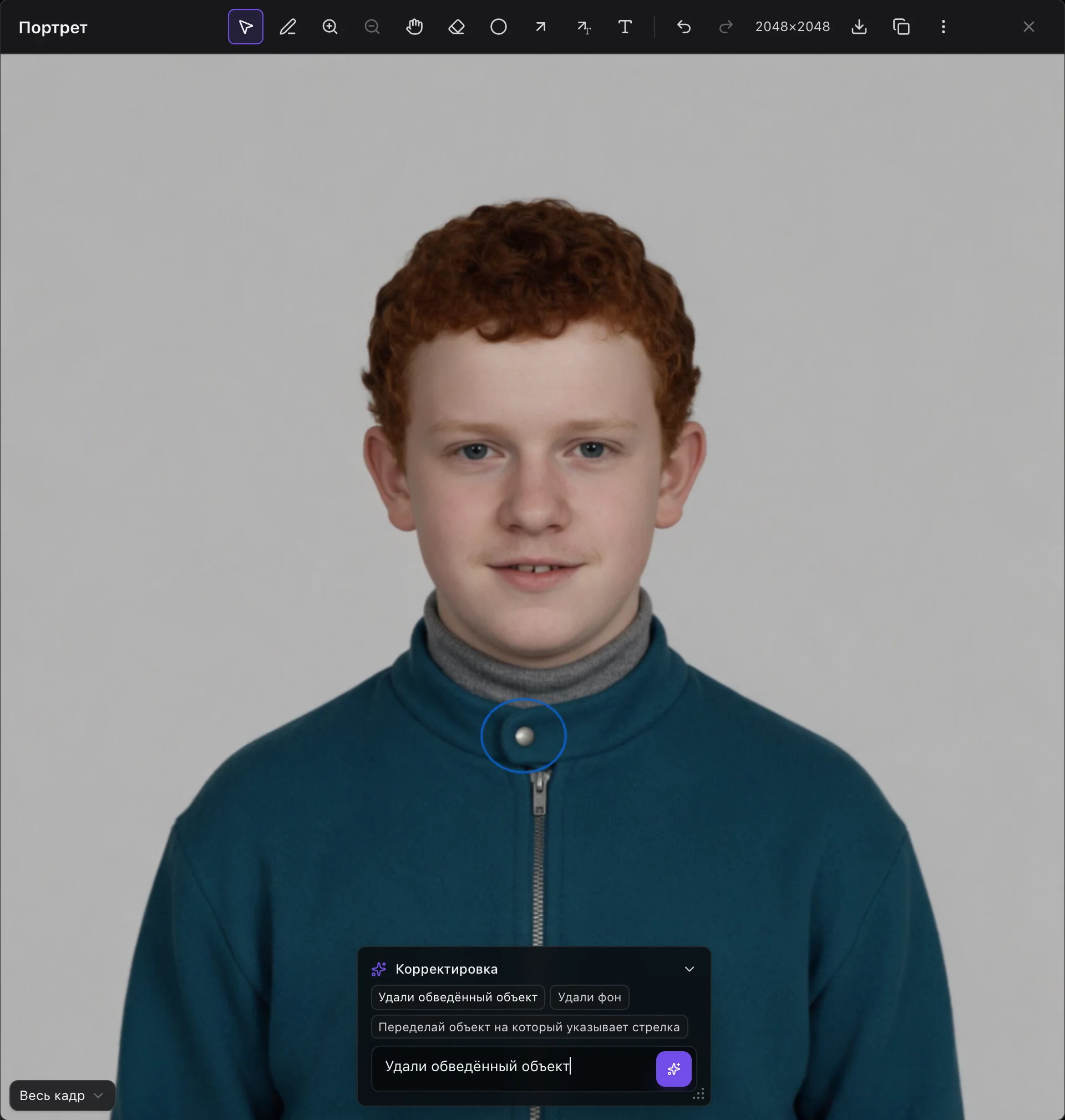
Исправленный портрет сохраняется новой версией, прежние остаются в . Кроме овала в редакторе есть кисть, стрелки и текст: например, подсказка Переделай объект на который указывает стрелка работает со стрелкой.
Остальные ракурсы#
Под портретом шесть ракурсов: Анфас, 3/4 слева, 3/4 справа, Профиль слева, Профиль справа, Затылок. Откройте пустой ракурс и нажмите кнопку с его названием, например Сгенерировать 3/4 слева. Можно запустить сразу все — генерации идут параллельно.
Совет
Сначала добейтесь нужного анфаса, с правками если надо. Ракурсы, раскладка и эмоции наследуют лицо из него.
03Сгенерируйте раскладку#
Полный рост#
В блоке Раскладка выберите внизу миниатюру «Полный рост» и нажмите Сгенерировать — или , если раскладка уже есть. Получится лист с героем со всех сторон: по нему модель понимает фигуру, костюм и обувь.
Без головы#
Выберите миниатюру «Без головы» и сгенерируйте её так же. Она строится из раскладки в полный рост: то же тело и костюм, но без головы.
Почему так
Лицо в лист героя приходит из шести портретов, а тело — из раскладки без головы. Если оставить голову и в раскладке, у модели два источника лица, и они спорят между собой. Без головы каждый референс отвечает за своё: портреты — за лицо, раскладка — за фигуру, рост и костюм. Поэтому для генераций лучше всего работает связка «портреты плюс раскладка без головы».
04Сгенерируйте лист эмоций#
В блоке Лист эмоций нажмите Сгенерировать — или , если лист уже есть. Платформа берёт портрет и рисует шесть состояний: NEUTRAL, JOY, ANGER, SADNESS, SURPRISE, FEAR.
Совет
Неудачную эмоцию поправьте через , как портрет. Свой лист можно загрузить через .
05Соберите лист героя#
Нажмите Создать лист героя. Это не генерация: платформа за секунды собирает готовые картинки на одном листе.
- слева — шесть ракурсов портрета;
- справа сверху — раскладка без головы;
- справа снизу — лист эмоций.
Если лист устарел#
Поменяли портрет, раскладку или эмоции после сборки — у заголовка появится с подсказкой «Референсы изменились, лист героя нужно обновить». Нажмите в углу листа.
06Задайте масштаб#
Рост из профиля задаёт размер героя относительно остальных. Платформа учитывает его в двух местах:
- в промпте раскладки без головы — модель держит пропорции тела;
- в генерации видео шота — через лист размеров героев.
Лист размеров#
Нажмите Масштаб на верхней панели. В окне «Масштаб героев» все герои проекта стоят в A-позе на одной линии, под каждым — имя и рост.
- Если вместо героя серый силуэт, нажмите у его фигуры. Для A-позы нужен лист героя или раскладка.
- Чтобы поменять рост, наведите на героя и потяните за уголок рамки — или введите число в поле, которое появится рядом.
Масштаб в генерации видео#
В шоте, где два героя или больше, откройте вкладку Видео и включите в настройках Учитывать масштаб героев. К генерации прикрепится лист размеров с героями этого шота, и в кадре сохранится разница в росте.
Ссылка «лист размеров героев» в подсказке показывает, что уйдёт в генерацию:
Важно
Масштаб учитывается в генерации видео и только при двух и более героях в шоте.
07Добавьте образ#
Образ — тот же герой в другой одежде: для сцены на пляже, праздника или погоды. Оденем Gus по-летнему — в шорты и футболку с надписью Frameriver.
Попросите агента#
Создай для Gus летний образ: шорты и футболка с надписью Frameriver
Агент создаёт образ с названием и описанием и сам дописывает детали так, чтобы образ не спорил с героем: у Gus он сохранил фирменный бирюзовый цвет, ботинки и позу. Картинку агент не генерирует — она запускается отдельно.
Или создайте вручную#
В блоке «Образы (одежда)» внизу карточки нажмите Добавить образ. В окне «Новый образ» два поля: название и описание одежды, обуви и аксессуаров — описание попадёт в промпт. Кнопка Сгенерировать сразу создаёт образ и запускает генерацию.
Сгенерируйте раскладку образа#
На карточке образа нажмите Сгенерировать. Платформа берёт базовую раскладку героя и меняет только одежду, обувь и аксессуары из описания — лицо, фигура и рост остаются прежними.
На карточке: и образ, — посмотреть, что уйдёт в генерацию, и — как у портрета.
Важно
Образу нужна базовая раскладка героя в полный рост. Без неё кнопка генерации неактивна.
Совет
Для точного принта или логотипа добавьте картинку в «Референсы для генерации» под раскладкой образа — модель возьмёт её как образец.
Выберите образ в шоте#
В шоте откройте панель . Под героем появился выбор образа: по умолчанию стоит «Базовый образ», для летней сцены отметьте «Летний: Frameriver».
Если удалить образ, шоты с ним вернутся к базовому образу героя.
Что дальше#
Запустите видео-демо эмоций, походки и экшена — эти блоки на карточке героя над образами.
Обновлено 6 октября 2026